
.mdファイルとは? Windowsでの開き方4選【メモ帳・無料ビューアー】
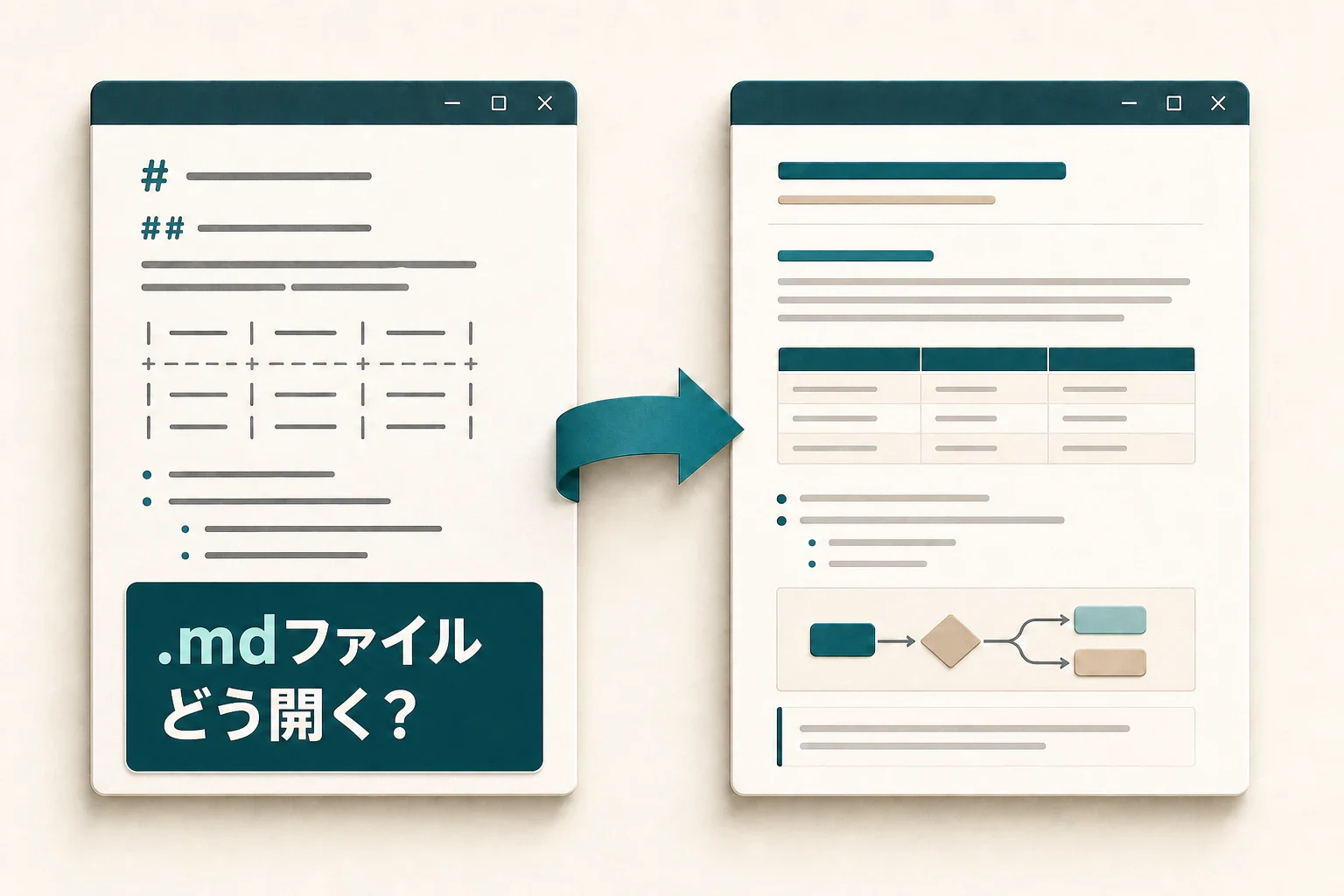
AIツールの回答を保存したら、拡張子が「.md」のファイルになっていた。仕事相手から受け取った.mdファイルをダブルクリックしても開けない。メモ帳では開けたものの、記号が多くて読みにくい——この記事は、そんなときのための案内です。
Windowsで.mdファイルを開く方法を、「今すぐ中身を確認する」「読みやすい表示で読む・印刷する」「内容を編集する」という目的別に4つ紹介します。筆者はMarkdownビューアーの開発者です。記事内の表示結果は、実際のファイルとアプリで確認しています。
.mdファイルとは? 中身は普通のテキスト
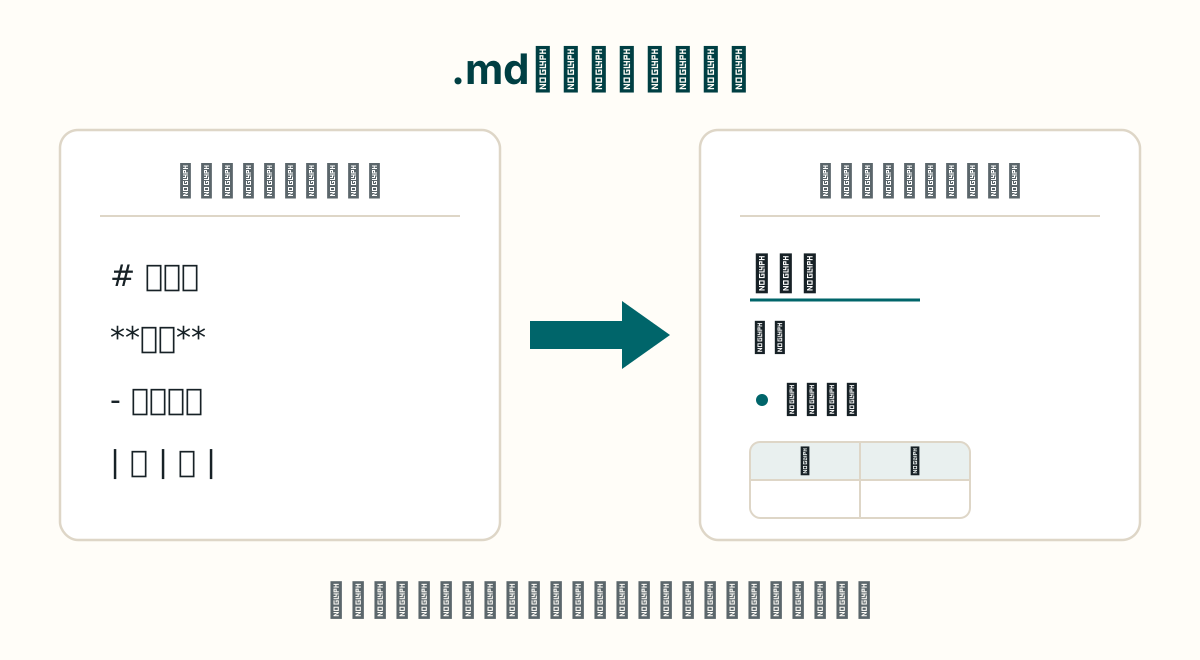
.mdは、Markdown(マークダウン)形式で書かれたテキストファイルの拡張子です。# 見出し、* 箇条書き、| 表 |などの記号を使って、文書の構造を表します。
Markdownは以前から技術文書で使われてきました。現在は、ChatGPTやClaudeなどのAIツールが回答をMarkdownで書き出すため、調査レポート、仕様書、議事録などを.mdファイルで受け取る機会も増えています。
最初に押さえておきたいのは、次の2点です。
- 中身はテキストなので、メモ帳などのテキストを扱えるアプリで開ける
- 見出し、表、コード、図などをどこまで整形できるかは、開くアプリによって異なる
方法1:メモ帳で開く
- .mdファイルを右クリックします。
- 「プログラムから開く」→「メモ帳」の順に選びます。
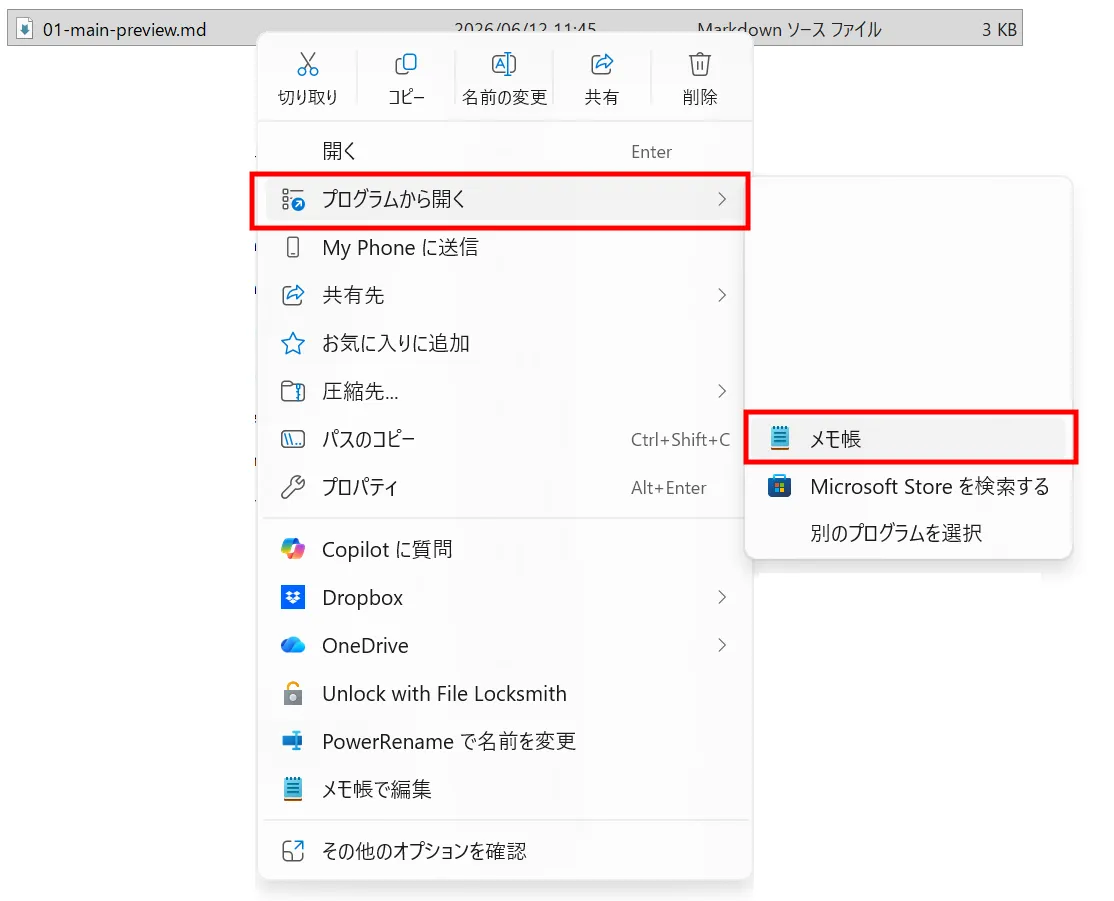
メモ帳なら、追加のアプリを入れなくても内容を確認できます。ただし、表示方法はメモ帳のバージョンによって異なります。
新しいWindows 11のメモ帳では、Markdownを書式付きで表示できます。Microsoftは2025年から書式機能を段階的に導入し、その後も対応する記法を追加しています。本記事で確認したメモ帳11.2605.29.0では、見出し、太字、箇条書き、リンク、表などが整形されました。
ファイルを開いた直後に#や|などの記号が見える場合は、「表示」→「マークダウン」→「書式付き」の順に選びます。
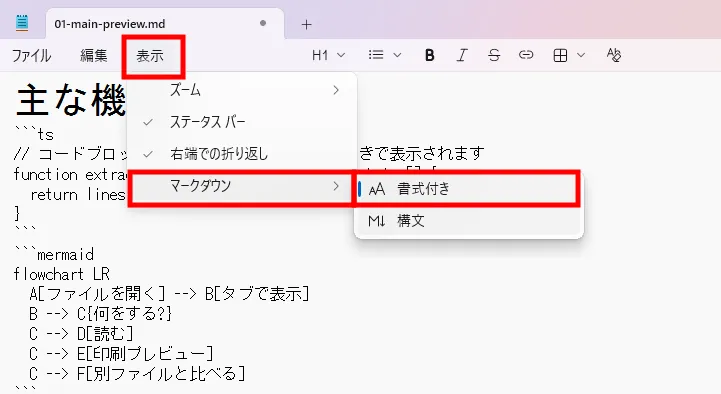
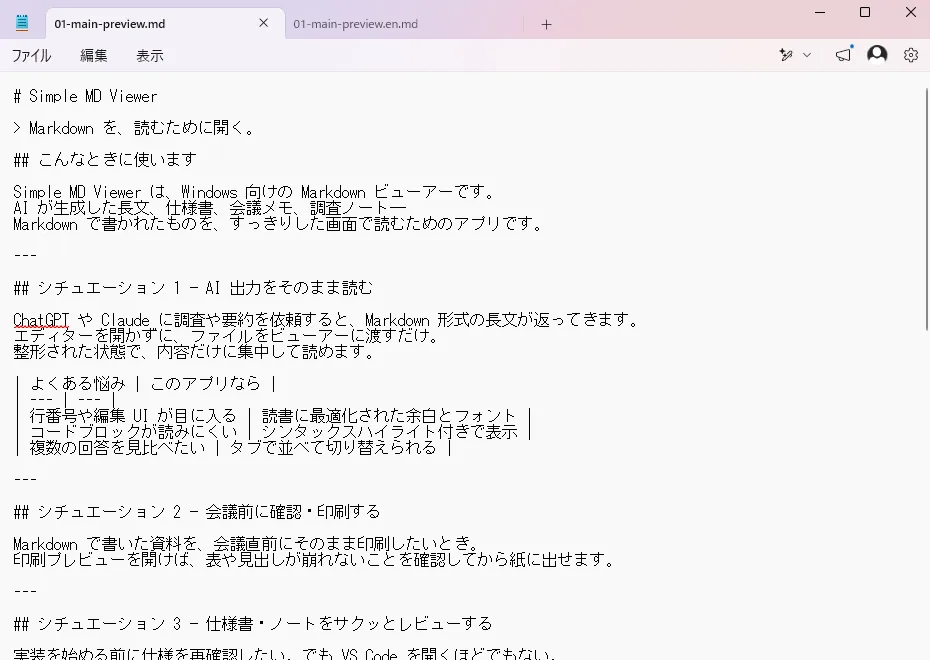
Windows 10や書式機能に未対応のメモ帳では、記号を含むテキストのまま表示されます。書式付き表示の項目が見当たらない場合は、メモ帳を更新するか、次の専用ビューアーを使ってください。
新しいメモ帳にも制限があります。コードブロック、Mermaid記法の図、数式などを含むファイルは、すべてを整形できません。「サポートされていない構文が検出されました」という警告が出ることもあります。
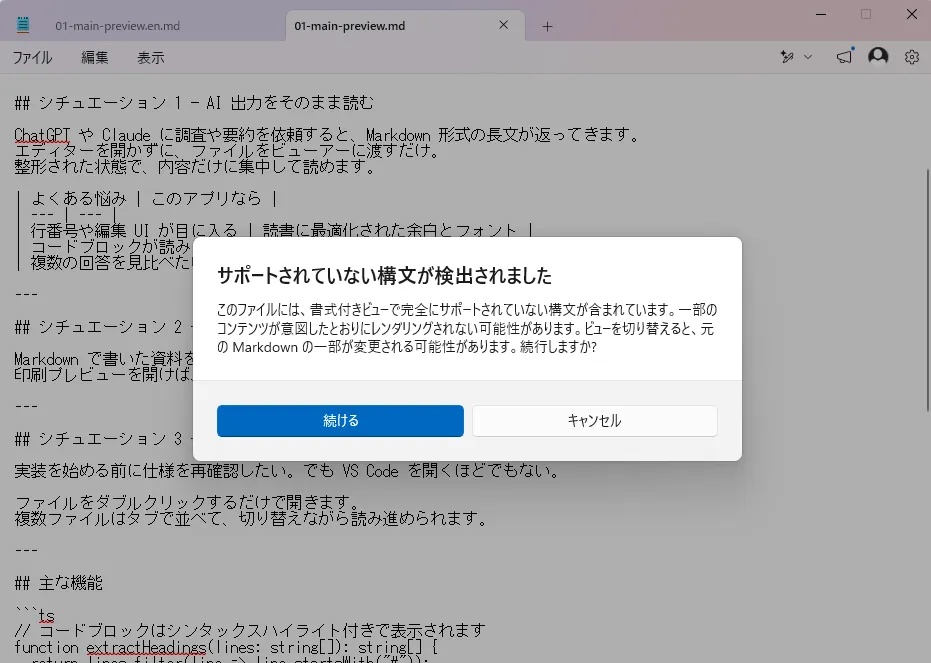
警告には、書式付き表示へ切り替えると元の内容が変更される可能性があると書かれています。内容を変えたくないファイルでは「キャンセル」を選び、別のアプリで開くのが安全です。
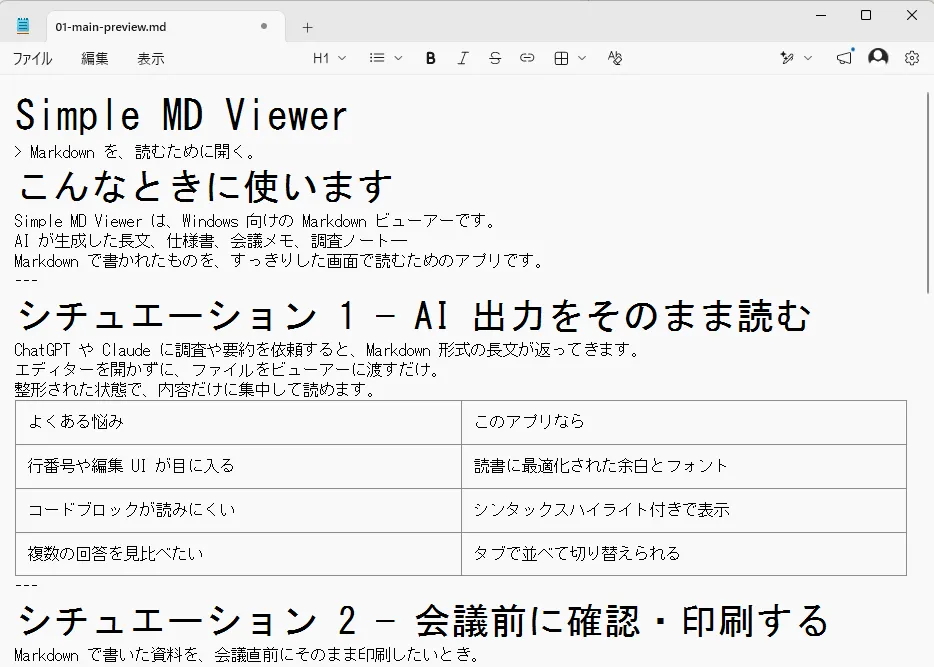
文章の概要だけを確認するなら、メモ帳で十分です。コードや図を含む資料を整った状態で読みたい場合は、次の方法が適しています。
方法2:無料の専用ビューアーで開く
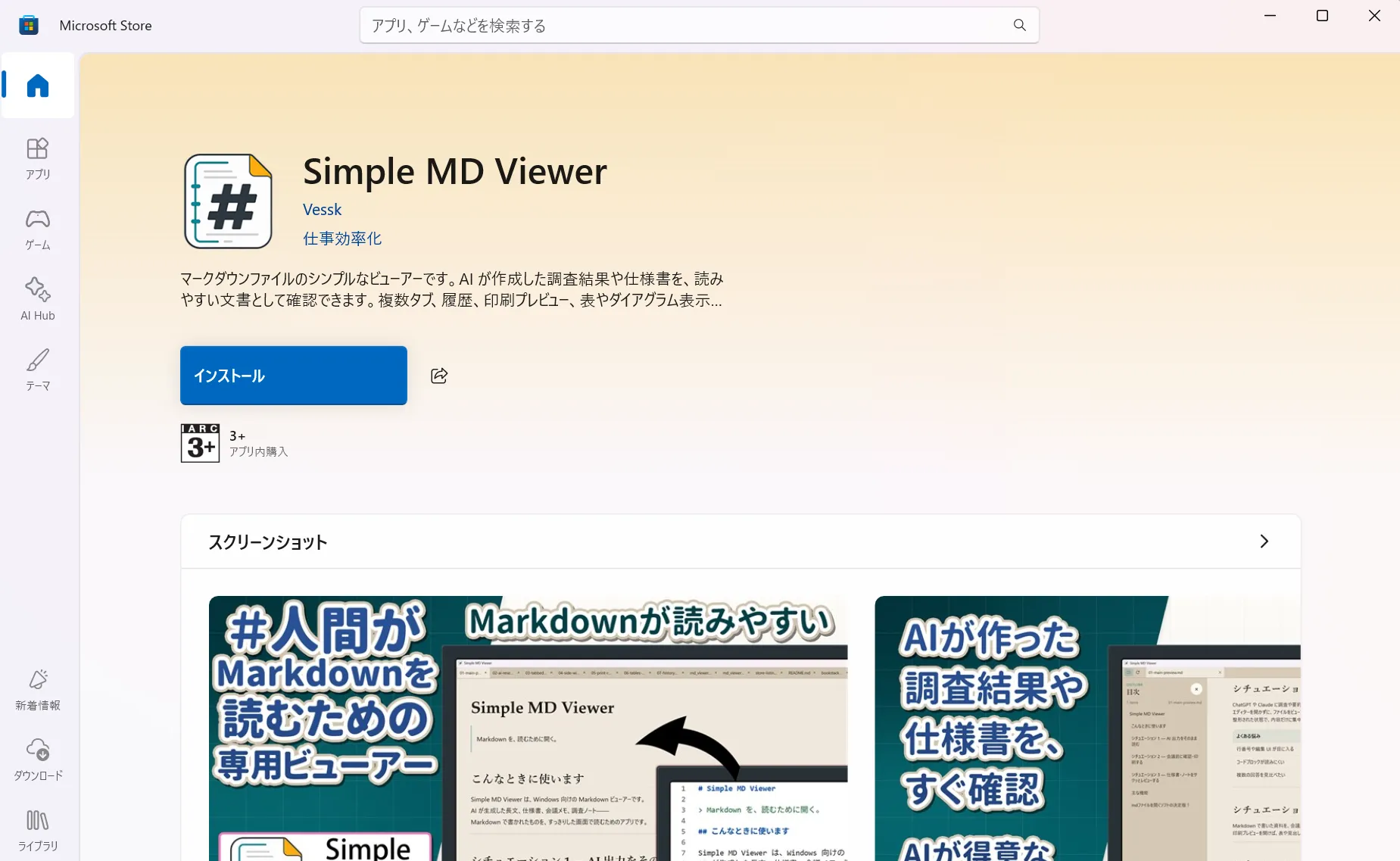
内容を編集せず、読むことが目的なら、Markdown専用ビューアーが手軽です。ここでは、筆者が開発しているWindows用Markdownビューアー「Simple MD Viewer」を例に手順を説明します。基本機能は無料で使えます。
-
Microsoft Storeで「Simple MD Viewer」を検索し、「インストール」を押します。
-
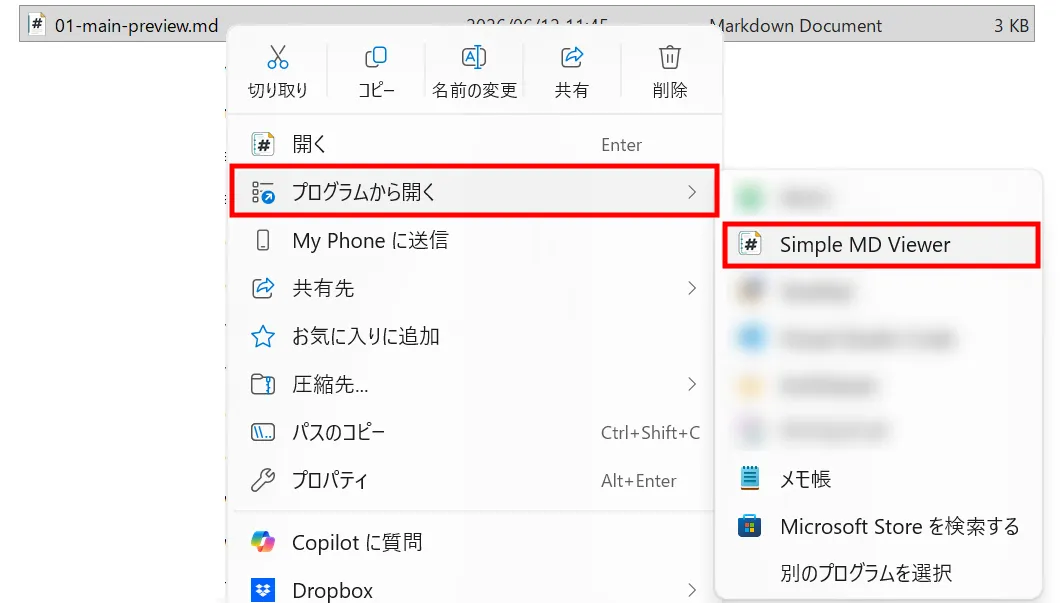
.mdファイルを右クリックし、「プログラムから開く」→「Simple MD Viewer」の順に選びます。
-
見出しや表などが整形された状態でファイルが開きます。
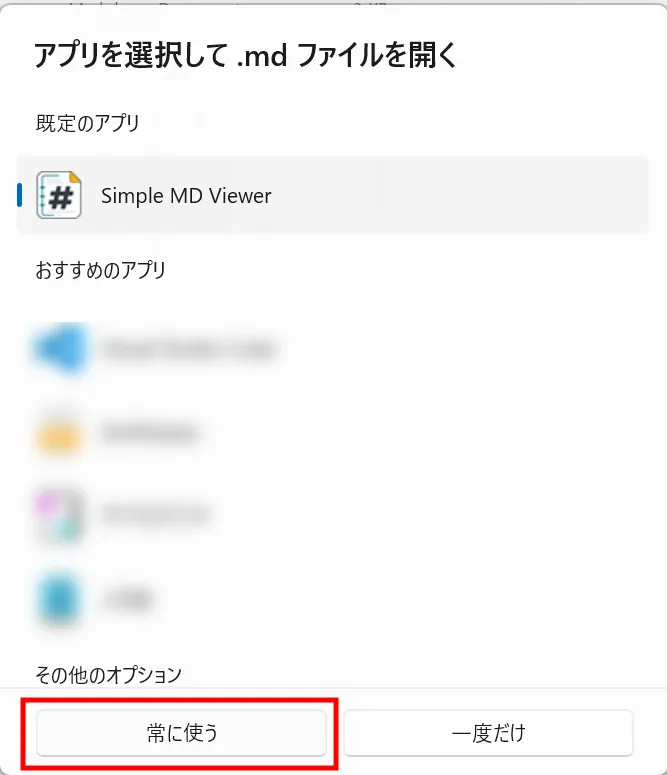
次回からダブルクリックで開くには、既定のアプリを設定します。.mdファイルを右クリックし、「プログラムから開く」→「別のプログラムを選択」の順に進んでください。Simple MD Viewerを選び、「常に使う」を押します。
Simple MD Viewerは、見出し、表、コードブロックに加え、対応するMermaid図やLaTeX記法の数式も整形して表示します。
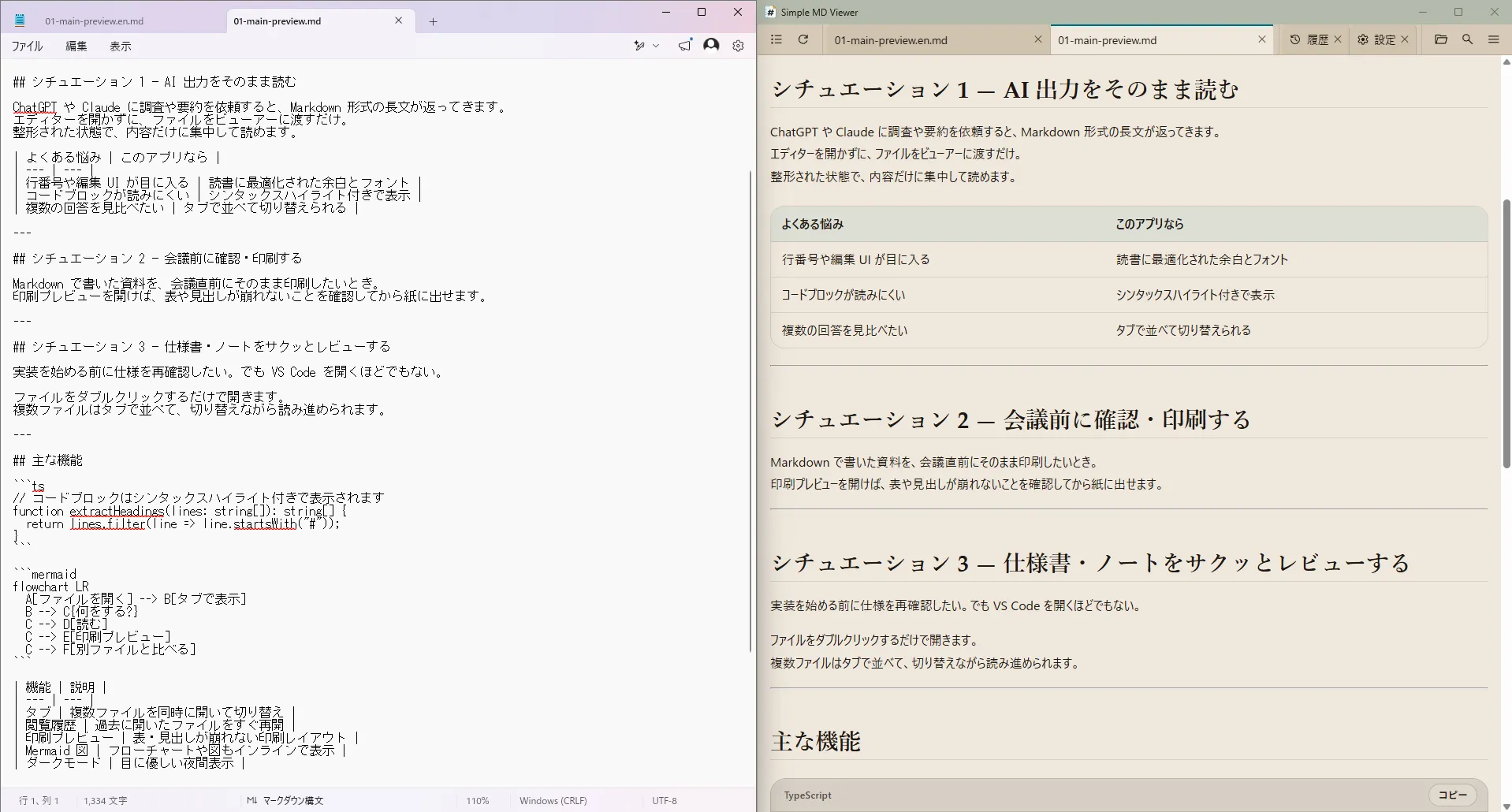
複数ファイルはタブで切り替えられます。印刷プレビューを確認してから印刷できるため、AIの出力を確認し、会議用の資料として紙に出すところまで一つのアプリで進められます。
このアプリは、AIが書き出したMarkdownを「人が読む」作業に集中できるよう、編集機能を付けていません。読むための画面と軽快さを優先した設計です。内容を書き換えたい場合は、方法4のエディタが適しています。
コマンド操作に慣れている場合は、wingetでもインストールできます。
winget install --id 9N9BN2N257S0 -s msstoreMicrosoft Storeの利用条件への同意を求められた場合は、表示内容を確認してから進めてください。
方法3:ブラウザの拡張機能で開く
ChromeやEdgeにMarkdown表示用の拡張機能を追加すると、.mdファイルをブラウザへドラッグして読めます。
- ブラウザの拡張機能ストアで「Markdown Viewer」などを検索し、利用する拡張機能を追加します。
- 拡張機能の設定で「ファイルのURLへのアクセスを許可する」をオンにします。
- .mdファイルをブラウザの画面へドラッグします。
手順2の設定をしないと、PC内のファイルを拡張機能で開けません。この設定は、拡張機能にローカルファイルのURLへアクセスする権限を与えます。提供元、利用者数、評価、要求される権限を確認し、信頼できる拡張機能を選んでください。
整形できるMarkdown記法は拡張機能によって異なります。また、会社支給のPCでは拡張機能の追加が制限されている場合があります。
方法4:VS Codeなどのエディタで開く
Markdownを書き換える場合は、Visual Studio Code(VS Code)などのエディタが適しています。VS Codeで.mdファイルを開き、Ctrl+Shift+Vを押すと、整形されたプレビューへ切り替わります。
現在のVS Code標準プレビューは、見出し、表、コードに加え、Mermaid図と数式にも対応しています。編集画面とプレビューを並べ、変更結果を確認しながら書けることが利点です。
LibreOfficeで.mdファイルを開けますか?
LibreOffice 26.2では、Markdownの読み込みと書き出しに対応しました。Writerで「ファイル」→「開く」の順に進み、.mdファイルを選ぶと、文書として開いて編集できます。Mermaid図やLaTeX記法の数式など、Markdownの拡張記法はアプリによって表示が異なるため、変更を保存する前に結果を確認してください。
一方、VS Codeには開発者向けの機能が数多くあります。読むだけなら専用ビューアー、ブラウザだけで済ませたいなら拡張機能、編集するならVS Codeと、目的に合わせて選ぶと迷いません。
どれを選ぶ? 目的別の早見表
まず、次の図で自分の目的に合う方法を確認してください。
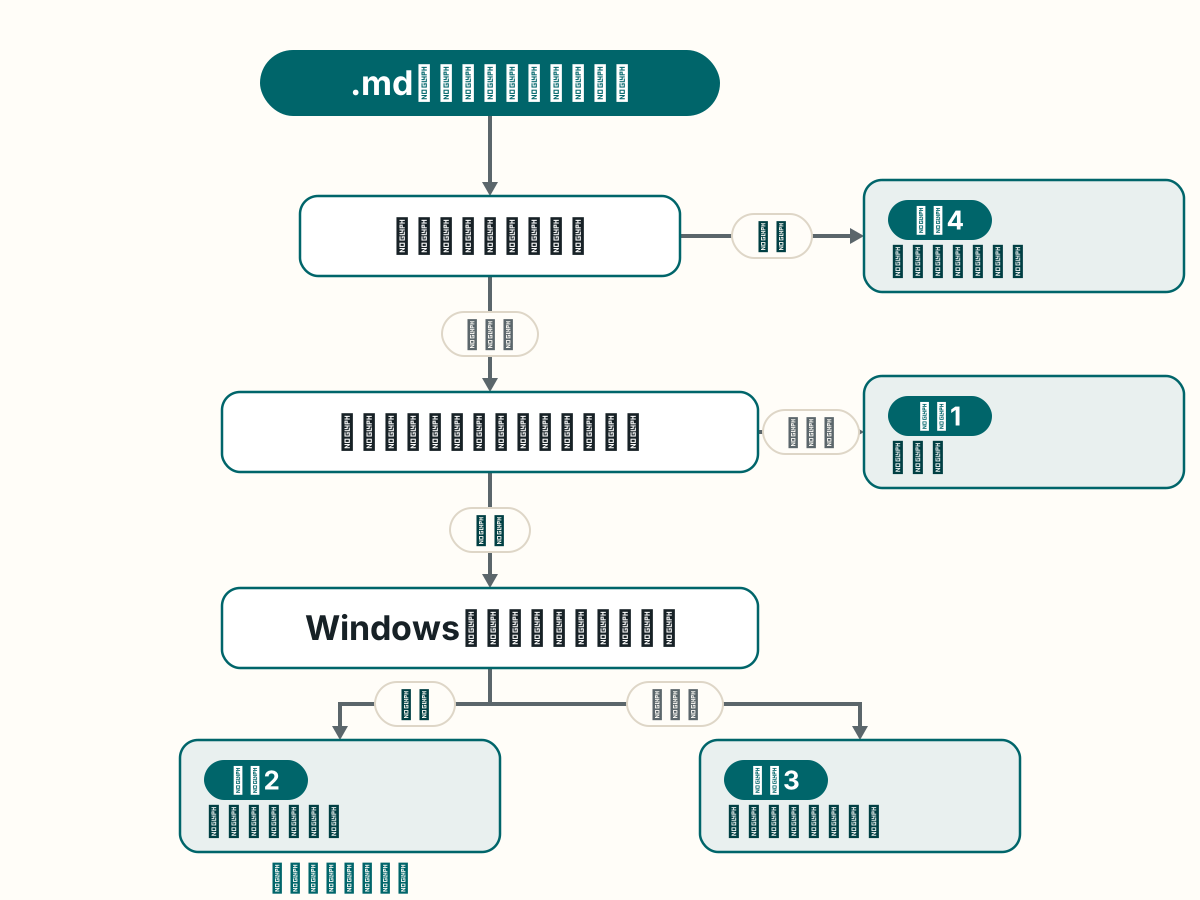
細かな違いは、次の表で比べられます。
| 方法 | 向いている場面 | 整形表示 | 準備 |
|---|---|---|---|
| メモ帳 | 今すぐ内容を確認する | △ 対応範囲はバージョンによる。コード・図・数式は非対応 | なし |
| Simple MD Viewer | 資料として読む・印刷する | ○ 表・コード・対応するMermaid図と数式 | ストアから入手 |
| ブラウザ拡張機能 | 新しいアプリを増やさずに読む | △ 拡張機能による | 追加と権限設定 |
| VS Codeなどのエディタ | 編集・執筆する | ○ 標準プレビューで表・コード・Mermaid図・数式に対応 | インストールと操作への慣れ |
.mdファイルが開けない・読めないときの確認項目
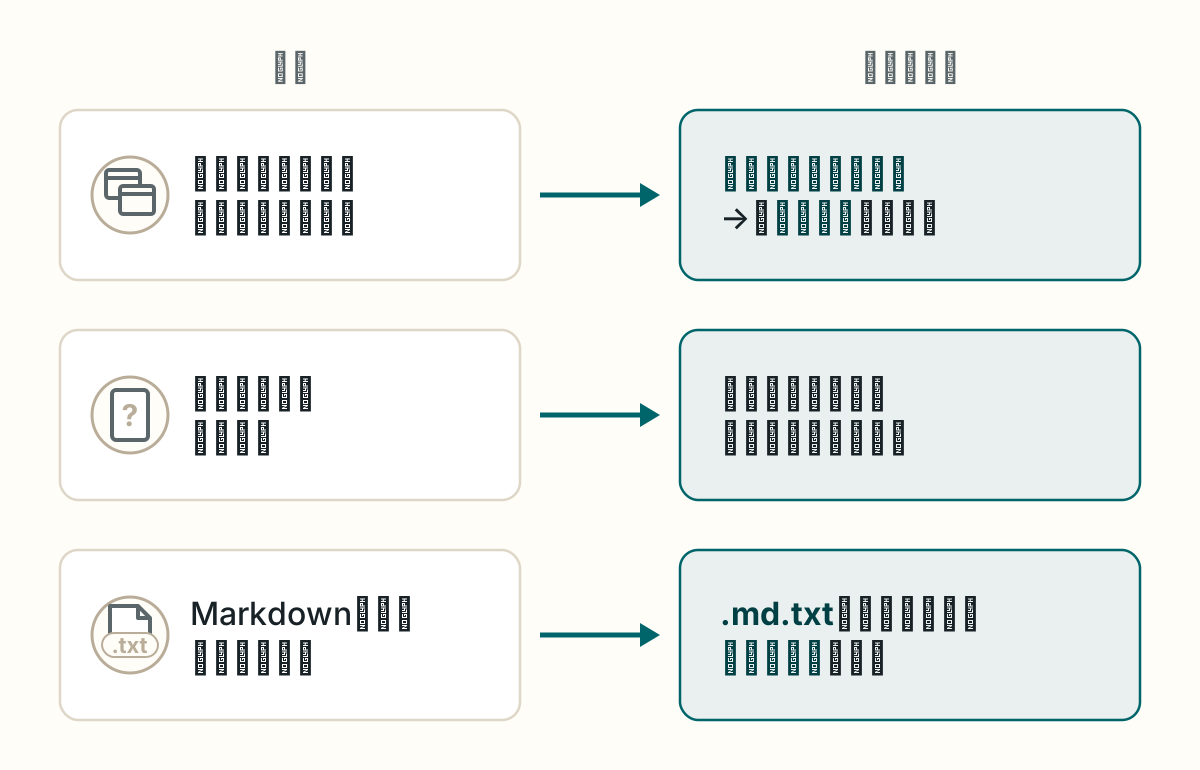
- ダブルクリックすると別のアプリが開く:既定のアプリが別のものに設定されています。.mdファイルを右クリックし、「プログラムから開く」→「別のプログラムを選択」の順に進みます。使いたいアプリを選んで「常に使う」を押してください。
- 文字化けする:ファイルがUTF-8以外の文字コードで保存されている可能性があります。別のアプリで開くか、作成元にUTF-8での書き出しを依頼してください。
- Markdownファイルとして認識されない:ファイル名が「レポート.md.txt」のような二重拡張子になっている場合があります。エクスプローラーの「表示」→「表示」→「ファイル名拡張子」をオンにし、本当の拡張子を確認してください。
まとめ
- 今すぐ内容を確認するなら、メモ帳で開く
- 読みやすい表示で読む・印刷するなら、専用ビューアーを使う
- 内容も書き換えるなら、VS Codeなどのエディタを使う
.mdファイルはテキストなので、特別な操作をしなくても内容は確認できます。ただし、開けることと、表や図まで読みやすく表示できることは別です。目的に合うアプリを一つ決めておけば、次に.mdファイルを受け取ったときも迷わず開けます。
よくある質問
.mdファイルはWordやメモ帳で開けますか?
メモ帳では開けます。Wordでもファイルを指定して開けますが、Markdown専用の整形表示にはなりません。新しいメモ帳は見出し・箇条書き・表などの書式付き表示に対応していますが、対応範囲はバージョンによって異なり、コード・図・数式は整形されません。資料として読みやすく表示するには、Markdown対応のビューアーが適しています。
.mdファイルを開くのは安全ですか?
.mdファイルは通常のテキストファイルで、それ自体がアプリのように実行されるものではありません。ただし、表示を処理するアプリや文中のリンク、外部画像などには一般的な注意が必要です。Microsoft Storeなど信頼できる入手先のアプリを使い、出所の分からないリンクは開かないでください。
スマホ(iPhone・Android)で.mdファイルを開けますか?
はい。各ストアにはMarkdown対応アプリがあり、スマートフォンでも開けます。この記事はWindowsでの開き方を解説しており、記事中で紹介するSimple MD ViewerもWindows専用です。
ダブルクリックすると、別のアプリで開いてしまいます
.mdファイルを右クリックし、「プログラムから開く」→「別のプログラムを選択」の順に進みます。使いたいアプリを選んで「常に使う」を押すと、次回からそのアプリで開きます。